
Helena Andersson
Verifierad expertSenior Karriärcoach
Certifierad karriärcoach med mångårig erfarenhet från ledande rekryteringsföretag. Specialiserar sig på att vägleda kandidater genom komplexa karriärövergångar och strategisk positionering på arbetsmarknaden.
CV mall pdf gratis: var du hittar dem och hur du gör rätt
Letar du efter en gratis CV-mall i PDF finns det två vägar, och det går att börja på den snabba direkt. I vårt CV-galleri fyller du i en färdig, ATS-säker mall på sidan och laddar ner den som PDF på några minuter, gratis och utan konto. Vill du hellre bygga CV:t i ett eget program guidar resten av artikeln dig genom var de gratis mallarna finns och hur du gör rätt.
Oavsett väg är det värt att känna till en sak om formatet: en redigerbar mall finns nästan aldrig i PDF. PDF låser layouten, vilket är precis därför du vill skicka ditt CV som PDF, men det gör formatet olämpligt att fylla i. Bygger du själv ligger mallen därför i Word, Google Docs eller Pages först och blir PDF i sista steget. Den här guiden visar var du hittar mallarna, hur du exporterar dem utan att något flyttar på sig, och den ATS-fälla som fäller fler snygga CV:n än folk tror.
Snabbsvar: var hittar jag en gratis CV-mall i PDF?
Snabbast: fyll i en färdig, ATS-säker mall i vårt CV-galleri och ladda ner den som PDF direkt, helt gratis och utan konto. Vill du göra det själv finns gratis CV-mallar i Google Docs mallgalleri, Microsoft Words inbyggda mallar och Apple Pages. Då fyller du i mallen i programmet och exporterar till PDF i sista steget, eftersom PDF är ett låst format du inte redigerar i. Oavsett väg: välj en enkel mall i en kolumn så att rekryteringssystem (ATS) kan läsa den korrekt.
Varför du ska skicka ditt CV som PDF
Skicka alltid ditt färdiga CV som PDF, om inte annonsen uttryckligen ber om något annat. Anledningen är enkel: en PDF ser likadan ut oavsett vilken dator, telefon eller programvara mottagaren öppnar den i. Det du ser på skärmen är exakt det rekryteraren ser.
Ett Word- eller Pages-dokument gör inte samma garanti. Saknar mottagaren ditt typsnitt byter programmet ut det, och då kan en rad plötsligt brytas på fel ställe, en rubrik hamna ensam längst ner på en sida eller marginalerna kantra. Allt det arbete du lagt på en ren layout kan se rörigt ut hos den som faktiskt bedömer dig. PDF låser formateringen och tar bort den risken.
Det finns ett undantag värt att känna till. En del rekryteringssystem och bemanningsföretag ber om CV i Word, för att deras verktyg ska kunna läsa in och hantera texten. Står det så i annonsen följer du det. I alla andra lägen är PDF standarden arbetsgivare förväntar sig.
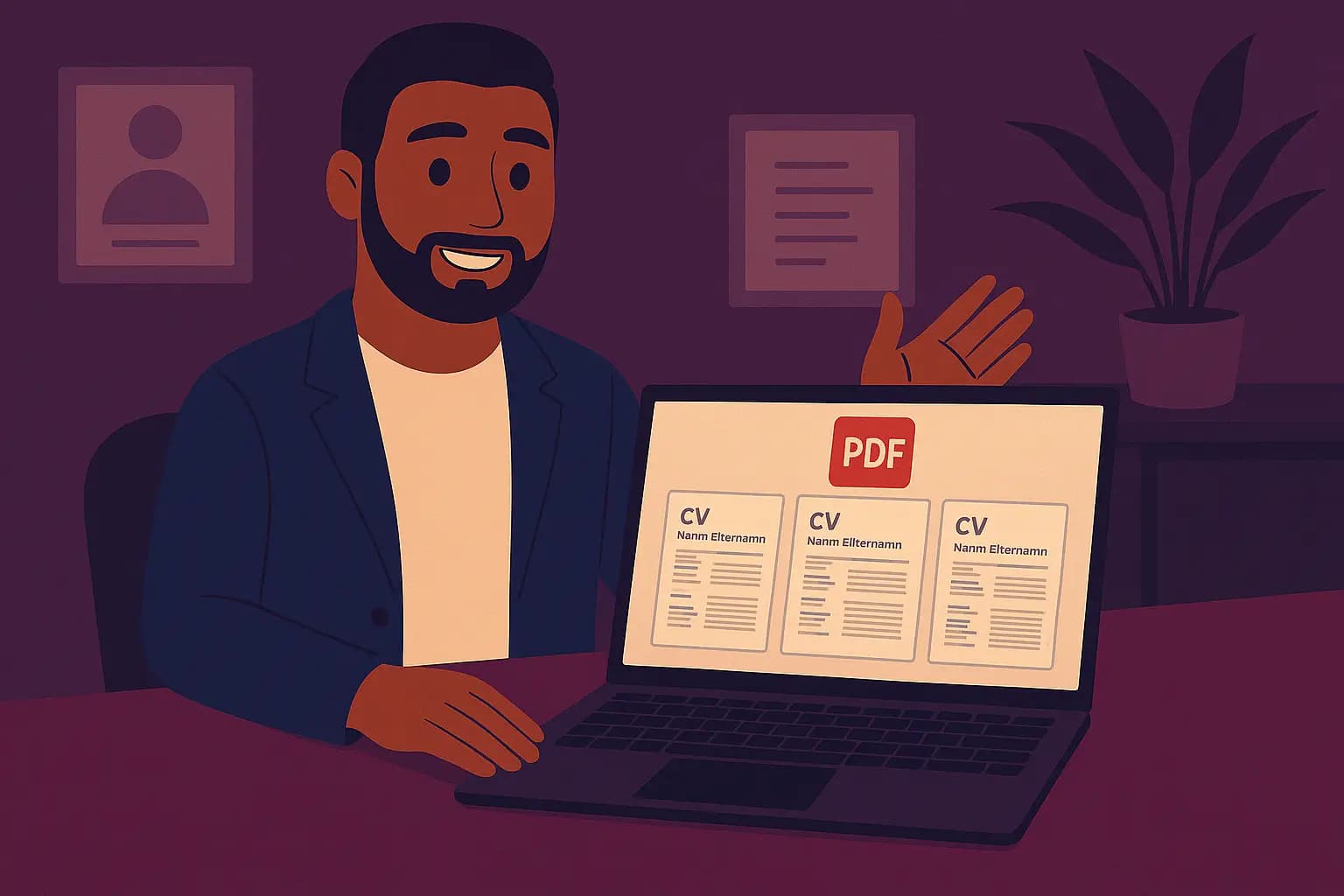
Var du hittar gratis CV-mallar du kan exportera till PDF
De flesta känner inte till att de redan har gratis, professionella CV-mallar installerade. Här är de pålitligaste källorna, och hur du tar varje mall hela vägen till en färdig PDF.
Vårt CV-galleri (snabbast till färdig PDF)
Den enklaste vägen kräver inget program alls. I vårt CV-galleri fyller du i en mall direkt på sidan, byter mellan mallar och typsnitt medan du skriver, ser resultatet live och laddar ner ett färdigt PDF när du är nöjd. Du hoppar alltså över både letandet och exportsteget. Alla mallar är byggda för att läsas korrekt av svenska rekryteringssystem, så du slipper gissa om designen håller i ATS-filtret. Det är gratis och kräver inget konto.
Google Docs
Google Docs är gratis, webbaserat och kräver bara ett Google-konto. Mallgalleriet innehåller flera rena CV-mallar.
- Gå till docs.google.com och klicka på Mallgalleri högst upp till höger.
- Scrolla ner till sektionen CV (eller Resume).
- Välj en mall, så öppnas den som ett nytt, redigerbart dokument.
- Fyll i dina uppgifter och välj sedan Arkiv → Ladda ner → PDF-dokument.
Fördelen är att allt sparas automatiskt i molnet och att du kan öppna CV:t från vilken enhet som helst. Mallarna är dessutom hållna i en enkel stil som fungerar bra i rekryteringssystem.
Microsoft Word
Har du Office hittar du gratis mallar inifrån Word: välj Arkiv → Nytt och sök på "CV" eller "Resume". Saknar du Office finns samma mallar gratis på Microsoft Create i webbläsaren. När CV:t är klart sparar du det som PDF via Arkiv → Spara som → PDF.
Vi går igenom Word-spåret mer ingående i vår guide om gratis CV-mallar för Word, om det är programmet du föredrar.
Apple Pages (Mac och iOS)
På Apple-enheter är Pages gratis och har egna CV-mallar.
- Öppna Pages och välj Nytt dokument.
- Leta efter kategorin CV (Resumes) i mallväljaren.
- Fyll i en av de inbyggda mallarna.
- Exportera till PDF via Arkiv → Exportera till → PDF.
Canva och designplattformar
Canva har visuellt påkostade mallar, varav många är gratis, och de exporterar enkelt till PDF. Var medveten om en sak: de mest grafiska mallarna, med kolumner, ikoner och text inbäddad i designelement, är ofta svårare för rekryteringssystem att läsa. De passar kreativa yrken där portfolion väger tyngst, men för en bredare jobbansökan är en enklare mall ett tryggare val. Mer om varför i nästa avsnitt.
ATS-fällan: därför fastnar snygga CV:n i filtret
Här är det de flesta mall-sajter inte förklarar konkret. Många arbetsgivare, särskilt större företag och bemanningsbolag, låter ett rekryteringssystem (ATS, Applicant Tracking System) läsa in ditt CV innan en människa ser det. Systemet plockar ut text och söker efter relevanta nyckelord. Klarar inte CV:t inläsningen spelar innehållet ingen roll, det syns helt enkelt inte ordentligt.
Problemet är att de delar som gör en mall snygg ofta är just de delar systemet snubblar på. Text som ligger i textrutor, sidhuvud eller sidfot hoppas regelbundet över. Två- och trespaltiga layouter kan läsas i fel ordning, så att en rad från vänster kolumn blandas ihop med en från höger. Och information som bakats in i en bild eller ikon är osynlig, ett system kan inte läsa text som egentligen är grafik.
Det syns tydligast om man tittar på vad systemet faktiskt får ut. Ta samma person, två mallar. Den första är tvåspaltig med namnet i sidhuvudet och kompetenserna som ikoner. Den andra är enkolumns med all text i själva dokumentet. Så här läser systemet dem:
Vad systemet läser ur den tvåspaltiga mallen
[sidhuvud ej läst]
projektledare 2021 Stockholm Volvo Erik utveckling ansvarig 2019 team samordnade Göteborg leveranser • • •
Namnet föll bort med sidhuvudet. Kompetenserna var ikoner och försvann. Erfarenheten blandas ihop eftersom texten dras spalt för spalt, datum och arbetsgivare hamnar fel.
Vad systemet läser ur enkolumns-mallen
Erik Andersson, Projektledare erik.andersson@email.com | 070-123 45 67 | Stockholm
Arbetslivserfarenhet Projektledare, Volvo (2021–pågående). Ansvarig för utveckling, samordnade team och leveranser. Teamsamordnare, ABB (2019–2021). Göteborg.
Allt kommer med, i rätt ordning, med namn, titlar och nyckelord intakta.
Slutsatsen är inte att ditt CV måste vara tråkigt. Det ska bara hålla strukturen ren: en kolumn, vanliga rubriker, och text som ligger i dokumentet i stället för i rutor eller bilder. En enkel mall som sparas som PDF klarar både systemets inläsning och människans blick. Vill du gå djupare har vi en hel guide om hur ett CV ska se ut för 2026.
Så väljer du rätt mall
Välj mallen efter läsbarhet före allt annat. Rekryterare lägger i snitt runt 6 till 7 sekunder på den första blicken på ett CV, enligt ögonrörelsestudier, så det som inte syns direkt hinner sällan göra intryck. Det ställer fyra konkreta krav:
- Tydlig struktur. Rubriker som syns, lagom textstorlek och gott om luft mellan sektionerna. En överfull mall blir svår att skanna på sekunder.
- En enkel grund. En kolumn är säkrast, både för ögat och för rekryteringssystemen. Spara de visuella utsvävningarna till portfolion.
- Diskret färg. Håll dig till en, kanske två, accentfärger. Mallen ska se professionell ut, inte ropa.
- Lätt att anpassa. Du ska kunna byta text, och vid behov färg och typsnitt, utan att hela layouten faller isär.
En mall är samtidigt bara hälften av jobbet. En tom, vacker struktur imponerar på ingen, det är innehållet som avgör. Läs vår kompletta guide till att skriva CV för hur du fyller varje sektion med substans.
Testa en färdig mall direkt
I stället för att leta runt och sedan kämpa med exporten kan du fylla i en av våra mallar här. Byt mellan mallar och typsnitt för att se hur ditt CV kan se ut, och ladda ner det som PDF när du är klar. Alla mallar är byggda för att läsas korrekt av rekryteringssystem på den svenska arbetsmarknaden:
Erik Lindberg
Projektledare inom IT
073-456 78 90 | erik.lindberg@email.se
Stockholm
Profil
Erfaren projektledare med 6+ års erfarenhet av att leda digitala transformationsprojekt inom bank och fintech. Certifierad i både agila metoder (Scrum, SAFe) och traditionell projektledning (PMP). Levererat 15+ projekt med en genomsnittlig budget på 8 MSEK. Stark kommunikatör som bygger högpresterande team och säkerställer stakeholder-alignment.
Steg för steg: från tom mall till färdig PDF
- Välj en mall i ditt program (Google Docs, Word, Pages) eller direkt i vårt galleri.
- Spara en kopia med ett tydligt filnamn, gärna ditt namn plus "CV", så är dokumentet lätt att hitta.
- Ersätt platshållartexten med din egen, skräddarsydda information. Följ vår CV-guide om vad varje sektion bör innehålla.
- Lyft fram resultat, inte uppgifter. Skriv "ökade försäljningen med 18 procent på ett år" i stället för "ansvarade för försäljning". Konkreta siffror fastnar.
- Korrekturläs. Läs igenom flera gånger och be gärna någon annan läsa. Ett enda stavfel kan fälla annars starka meriter.
- Exportera till PDF via programmets egen PDF-funktion, inte genom utskrift eller skärmdump. Då bevaras layouten exakt.
Färdig mall eller CV-byggare: vad passar dig?
Det finns två vägar till ett PDF-CV, och valet beror på hur mycket pyssel du orkar med. En nedladdad mall i Word eller Pages ger dig full kontroll över varje detalj, men du ansvarar själv för att marginaler, radavstånd och rubriker håller ihop när du fyller på text. Det är lätt hänt att en vacker mall faller isär så fort du skriver in en längre titel eller en extra rad.
En CV-byggare tar hand om den biten åt dig. Du fyller i fälten, layouten anpassar sig automatiskt och PDF-exporten är inbyggd, vilket också tar bort risken att råka spara i fel format. Nackdelen är mindre frihet att flytta runt enskilda element. Ett enkelt sätt att välja: vill du finjustera designen i detalj och har tid, ta en mall. Vill du ha ett rent, korrekt CV utan att slåss med formateringen, använd en byggare.
| Nedladdad mall | CV-byggare | |
|---|---|---|
| Kontroll över designen | Full | Begränsad |
| Risk att layouten flyttar sig | Finns | Liten |
| PDF-export | Du gör det själv | Inbyggd |
| ATS-säkrad | Beror på mallen | Oftast från start |
| Tidsåtgång | Mer | Mindre |
Vanliga misstag när CV:t sparas som PDF
Själva exporten är där en del CV:n tappar poäng i onödan. Tre fällor är värda att känna till.
Den första är att skanna eller fotografera ett utskrivet CV och spara bilden som PDF. Resultatet är en PDF som ser ut som ett CV men bara innehåller en bild, och rekryteringssystem kan inte läsa text ur en bild. Exportera alltid digitalt från programmet i stället.
Den andra är filnamnet. En fil som heter "Dokument1.pdf" eller "cv_final_v3_NY.pdf" ser slarvig ut i rekryterarens inkorg. Döp filen till ditt namn och vad det är, till exempel "Anna-Andersson-CV.pdf". Det är en sekund som signalerar ordning.
Den tredje är filstorleken. Ett text-CV ska väga några hundra kilobyte, inte flera megabyte. Är filen onödigt tung beror det nästan alltid på en högupplöst bild eller ett inbäddat foto. Komprimera bilden eller hoppa över den, så går CV:t fram även genom system med storleksgränser.
Säkra att innehållet håller måttet
En bra mall och ett rent PDF tar dig en bit på vägen, men det är texten som avgör om du blir kallad. Vill du veta om ditt CV faktiskt matchar jobbet du söker kan du analysera ditt CV gratis. Ladda upp CV:t och jobbannonsen, så får du tillbaka hur väl de matchar, vilka nyckelord du saknar och konkreta förslag på vad du kan stärka, både för rekryteraren och för rekryteringssystemet.
Behöver du inspiration innan du börjar har vi också riktiga CV-exempel för olika yrken att utgå från.
Sammanfattat
Gratis CV-mallar finns det gott om, i Google Docs, Word, Pages och i vårt eget galleri. Det du ska komma ihåg är ordningen: hämta mallen i ett redigerbart format, fyll i den, håll strukturen enkel så att den läses rätt av både system och människa, och spara den som PDF i sista steget. Då skickar du in ett CV som ser exakt ut som du tänkt, hos varje mottagare.
Vanliga Frågor (FAQ)
Du kan ladda ner ett färdigt CV som PDF, men sällan en redigerbar mall i PDF. PDF är ett slutformat som låser layouten, så själva mallen finns nästan alltid i ett redigerbart format först (Word, Google Docs eller Pages). Du fyller i den och exporterar sedan till PDF. Vill du hoppa över det steget kan du fylla i en mall direkt i vårt CV-galleri och ladda ner ett färdigt PDF på några minuter.
Skicka PDF, om inte annonsen uttryckligen ber om Word. En PDF ser likadan ut på alla datorer, medan ett Word-dokument kan flytta på sig beroende på mottagarens program och typsnitt. Undantaget är vissa rekryteringssystem och bemanningsföretag som ber om Word för att kunna läsa in texten, då följer du instruktionen i annonsen.
Google Docs har ett inbyggt mallgalleri. Öppna docs.google.com, klicka på Mallgalleri högst upp och leta under CV (Resume). Mallarna är gratis, redigerbara och sparas automatiskt i molnet. När du är klar väljer du Arkiv, Ladda ner, PDF.
Inte alltid. Många snygga mallar använder kolumner, textrutor och grafik i sidhuvudet, och just de delarna läser rekryteringssystem (ATS) ofta fel eller hoppar över. Välj en mall i en kolumn med vanliga rubriker och text som ligger i själva dokumentet, inte i rutor eller bilder. Då läses den korrekt av både system och människa.
Ja. Pages har inbyggda CV-mallar. Öppna Pages, välj Nytt dokument och leta under kategorin CV (Resumes). Mallarna är gratis om du har Pages installerat. Exportera till PDF via Arkiv, Exportera till, PDF.
Använd programmets egen PDF-export i stället för att skriva ut eller skärmdumpa. I Word: Arkiv, Spara som, välj PDF. I Google Docs: Arkiv, Ladda ner, PDF-dokument. I Pages: Arkiv, Exportera till, PDF. Då bevaras typsnitt, marginaler och radbrytningar exakt som du ser dem.
Bygg CV:t på en av våra mallar
3 mallar gratis av 41, alla granskade mot svenska rekryteringssystem. Du fyller i, vi formaterar.
Inget kreditkort · Avsluta när du vill