
Johan Lindberg
Verifierad expertAI & HR-teknikspecialist
Teknologiexpert inom HR-automation med djup förståelse för ATS-system och digitala rekryteringsprocesser. Utvecklar strategier för hur kandidater navigerar dagens teknikdrivna rekryteringslandskap.
Du öppnar Word och stirrar på ett tomt dokument. Var ska kontaktuppgifterna? Hur stor marginal? Vilken stil ska rubriken ha? Trettio minuter senare har du fortfarande inte skrivit ett ord. En färdig mall för Word hade kunnat spara den tiden. Här är vad du behöver veta om Word-mallar för personliga brev, vilka som fungerar bäst och hur du anpassar dem smart.
Snabbsvar: var hittar jag en bra Word-mall för personligt brev?
Word har egna inbyggda mallar under Arkiv, Nytt, sök på "brev", och Microsoft erbjuder fler gratis online. Välj en ren, enkel mall utan tunga grafiska element, eftersom överdesignade mallar kan ställa till det i rekryteringssystem (ATS) och dra fokus från innehållet. Mallen ger bara formatet, det som avgör om du får intervju är hur väl du anpassar texten efter jobbet. Byt ut all platshållartext, väv in nyckelord från annonsen, och spara alltid det färdiga brevet som PDF innan du skickar.
Varför använda en Word-mall för personligt brev?
En Word-mall ger dig färdig struktur så du kan fokusera på innehållet istället för formatering. Du slipper gissa hur stort mellanrum som ska vara mellan stycken eller om typsnittet ser professionellt ut.
Fem konkreta fördelar med Word-mallar
1. Du sparar tid på formatering
Istället för att lägga 45 minuter på att få marginalerna rätt kan du börja skriva direkt. Mallen har redan optimal layout, typsnitt och struktur.
2. Du får konsekvent professionellt utseende
En väldesignad mall säkerställer att allt ser enhetligt ut. Samma typsnitt överallt, jämn radavstånd, balanserad layout. Det ger ett polerat intryck.
3. Du undviker vanliga layoutmisstag
För små marginaler, för många olika typsnitt, text som sträcker sig över två sidor. Mallar förhindrar dessa vanliga tabbar.
4. De flesta fungerar i ATS-system
Många Word-mallar är byggda för att fungera med ATS (Applicant Tracking Systems) som läser och sorterar ansökningar automatiskt. Enkla mallar utan komplexa tabeller eller textrutor klarar dessa system bäst.
5. Du kan återanvända samma grundmall
När du har en fungerande mall kan du spara den och använda samma format för framtida ansökningar. Du behöver bara byta ut innehållet.
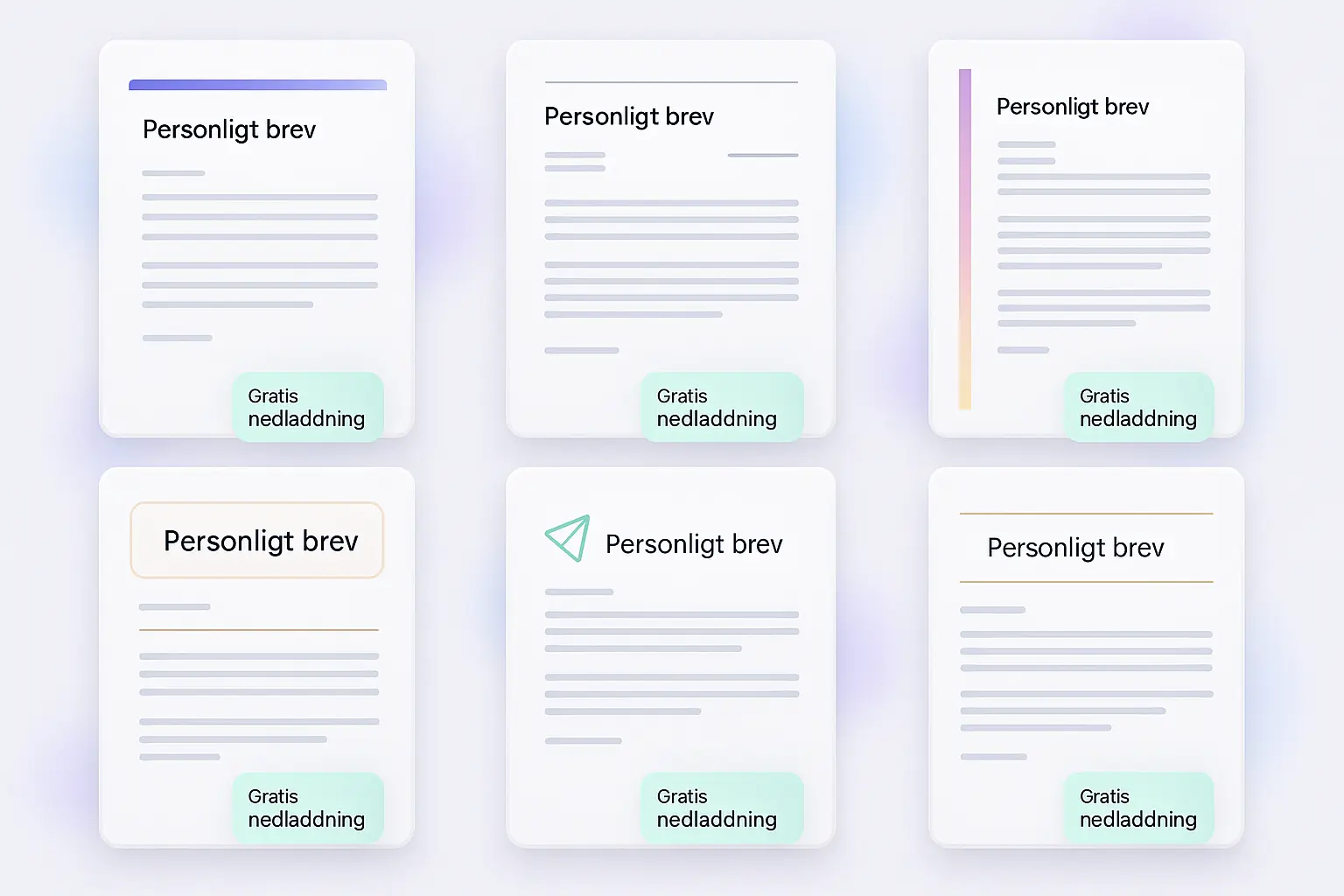
Olika malltyper att välja mellan
Det finns inga universalmallar som passar alla branscher. Här är de vanligaste typerna och när de fungerar bäst.
Minimalistisk mall
Kännetecken: Endast svart text på vit bakgrund. Inga färger. Enkel struktur med tydliga rubriker. Mycket luft mellan sektioner.
Passar för: Juridik, revision, offentlig sektor, ekonomi, banker, försäkring
Fördelar: Ser professionell och seriös ut. Fungerar perfekt i alla ATS-system. Går aldrig ur mode.
Nackdelar: Kan uppfattas som lite tråkig i kreativa branscher.
Exemplet ovan visar en minimalistisk mall. Lägg märke till hur luftig den är, utan onödig dekor.
Professionell mall
Kännetecken: Svart text med en diskret accentfärg (oftast mörkblå eller mörkgrå) för rubriker eller namn. Ren layout men lite mer personlighet än minimalistisk.
Passar för: Kontorsjobb, administration, HR, kundtjänst, projektledning, de flesta företag
Fördelar: Balans mellan professionalism och lite personlighet. Fortfarande ATS-vänlig. Visar att du tänkt på design utan att överträffa.
Nackdelar: Risk att accentfärgen ser fel ut om du inte väljer försiktigt.
Modern mall
Kännetecken: Ren men med moderna designelement. Kanske tydligare headersektioner, lite större namn, strategisk användning av färg.
Passar för: Tech, startup, digitala byråer, marknadsföring, försäljning
Fördelar: Visar att du är uppdaterad. Fungerar bra för företag med modern kultur.
Nackdelar: Kan se för informell ut för traditionella branscher. Vissa element (textrutor, kolumner) fungerar dåligt i ATS.
Modern mall fungerar bra för kommersiella roller där du vill visa lite mer personlighet.
Klassisk mall
Kännetecken: Traditionell brevstruktur med datum högst upp, mottagarens adress, "Hej [namn]" och avslutning med "Med vänlig hälsning". Ofta serif-typsnitt som Times New Roman.
Passar för: Traditionella företag, akademiska institutioner, formella ansökningar, offentlig sektor
Fördelar: Visar respekt för formella konventioner. Uppskattas ofta av äldre beslutsfattare.
Nackdelar: Kan kännas lite gammalmodig för yngre företag.
Kreativ mall
Kännetecken: Använder färg, eventuellt ikoner eller grafiska element, kanske tvåkolumnslayout.
Passar för: Designyrken, reklam, media, vissa startups
Fördelar: Visar kreativ förmåga direkt i dokumentet.
Nackdelar: Fungerar ofta dåligt i ATS-system. Kan se oprofessionell ut om den inte är välgjord. Risk att designen överskuggar innehållet.
Varning: Använd bara kreativa mallar om du söker i kreativa branscher OCH vet att de inte använder ATS.
Akademisk mall
Kännetecken: Mer formell, ofta längre (1-2 sidor okej), fokus på forskningsinriktning och publikationer.
Passar för: Forskarpositioner, universitetsjobb, doktorandansökningar
Fördelar: Ger utrymme för akademiska meriter.
Nackdelar: För formell och lång för företagsjobb.
Studentmall
Kännetecken: Fokuserar på utbildning, kurser, projekt och praktik istället för arbetslivserfarenhet. Ofta lite kortare.
Passar för: Nyexaminerade, personer utan tidigare yrkeserfarenhet, extrajobb, praktikplatser
Fördelar: Strukturen matchar vad rekryterare förväntar sig av en junior.
Nackdelar: Ser junior ut. Använd vanlig professionell mall när du väl har några års erfarenhet.
Så här använder du mallen (steg för steg)
Du har valt en mall. Vad nu? Här är processen från start till färdigt PDF.
Steg 1: Ladda ner och öppna mallen
Om mallen ligger på nätet, ladda ner .docx-filen till din dator. Spara den på en plats där du hittar den (Dokument → Ansökningar → Mallar till exempel).
Dubbelklicka för att öppna i Word. Om den öppnas i "skyddad vy", klicka på "Aktivera redigering" högst upp.
Steg 2: Spara en kopia med ditt namn
Innan du ändrar något, gör Arkiv → Spara som. Döp filen till något som "Personligt-brev-DITT-NAMN-mall.docx". Nu har du originalmallen kvar om något går snett.
Steg 3: Fyll i dina kontaktuppgifter
De flesta mallar har platshållare högst upp:
Platshållare i mallen
[Ditt namn] [Telefonnummer] | [E-post] | [LinkedIn] [Stad, Sverige]
Ersätt varje rad med din faktiska information:
Ifyllt exempel
Anna Svensson 070-123 45 67 | anna.svensson@email.com | linkedin.com/in/annasvensson Stockholm, Sverige
Tips: Du behöver inte din fullständiga adress. Stad räcker oftast. LinkedIn-länk är valfritt men kan vara bra.
Steg 4: Lägg in datum och mottagare
Om mallen har plats för datum, skriv dagens datum högerjusterat:
Datumformat
30 november 2025
Under det, vänsterjusterat:
Mottagaruppgifter
[Rekryterarens namn om du vet det] [Företagsnamn]
Om du inte vet rekryterarens namn, skriv bara företagsnamnet eller hoppa över och börja direkt med hälsningen.
Steg 5: Anpassa hälsningen
Byt ut platshållaren mot rätt hälsning:
Om du vet namnet: "Hej Maria," eller "Hej Maria Andersson,"
Om du inte vet namnet: "Hej," eller "Till rekryteringsteamet,"
Undvik "Till den det berör" (för formellt och opersonligt).
Steg 6: Fyll i brödtexten
Nu kommer själva innehållet. De flesta mallar har 3-4 stycken markerade. Här är vad varje stycke ska innehålla:
Första stycket (öppning): Vilken tjänst du söker och din starkaste koppling till jobbet.
Andra och tredje stycket (matchning): Konkreta exempel som visar att du matchar de viktigaste kraven i jobbannonsen.
Fjärde stycket (avslutning): Varför du är intresserad av företaget specifikt och önskan om intervju.
Ta inte över platshållartexten rakt av. Skriv eget innehåll anpassat för det specifika jobbet.
Steg 7: Kontrollera formateringen
När du fyllt i all text, granska:
- Är marginalerna lagom (cirka 2,5 cm på alla sidor)?
- Är typsnittet konsekvent?
- Är radavståndet behagligt att läsa (1,15 eller 1,5)?
- Fyller texten max 1 A4-sida?
Om texten blir för lång, korta den. Ändra inte marginaler eller typsnittsstorlek för att pressa in mer text.
Steg 8: Korrekturläs flera gånger
Läs igenom för språkfel. Använd Words stavningskontroll men lita inte blint på den. Läs högt. Be någon annan läsa.
Vanliga misstag att leta efter:
- Stavfel i företagsnamn eller rekryterarens namn
- Fel titel på jobbet du söker
- Kvarglömd platshållartext från mallen
- Kopierade meningar från ett annat brev
- Fel telefonnummer eller e-post
Steg 9: Spara som PDF
När allt är klart: Arkiv → Spara som → välj "PDF" i formatrullistan.
Döp PDF-filen till: "Personligt-brev-Anna-Svensson.pdf" eller "Personligt-brev-Anna-Svensson-Företagsnamn.pdf"
Varför PDF?
- Bevarar formateringen exakt
- Ser professionell ut
- Fungerar på alla datorer och telefoner
- Kan inte ändras av misstag
Skicka alltid PDF om inte arbetsgivaren explicit ber om Word-fil.
Vilken mall passar dig? Branschguide
Välj mall baserat på bransch och företagskultur:
Kontor och administration
Exempel: Ekonomiassistent, kontorsassistent, administratör, receptionist
Rekommenderad mall: Professionell eller minimalistisk
Varför: Dessa roller värderar struktur och tydlighet. En ren mall visar att du förstår förväntningarna.
Vård och omsorg
Exempel: Undersköterska, sjuksköterska, vårdbiträde, behandlingsassistent
Rekommenderad mall: Minimalistisk eller klassisk
Varför: Branschen är formell. Fokus ska vara på din kompetens och empati, inte på design.
Kreativa yrken
Exempel: Grafisk designer, copywriter, art director, fotograf
Rekommenderad mall: Modern eller kreativ (om du är säker på att de inte använder ATS)
Varför: Du kan visa designkänsla redan i ansökan. Men överdriva inte. Innehållet måste fortfarande vara starkt.
Student eller första jobbet
Exempel: Sommarjobb, extrajobb, praktik, traineeprogram
Rekommenderad mall: Student eller professionell
Varför: Studentmallar är anpassade för att lyfta utbildning och projekt istället för arbetslivserfarenhet.
Chefsroller
Exempel: Avdelningschef, projektledare, teamledare, säljchef
Rekommenderad mall: Professionell eller klassisk
Varför: Chefsroller kräver professionalism och mognad. En balanserad, seriös mall speglar det.
Så anpassar du mallen smart
En mall är bara utgångspunkten. Här är vad du kan (och bör) ändra:
Du kan ändra: Färger
De flesta mallar använder svart text. Om mallen har en accentfärg (till exempel mörkblå rubriker), kan du anpassa den.
Hur: Markera texten med färg → Hemfliken → Teckensnittsfärg → välj ny färg
Rekommendation: Håll dig till mörka, professionella färger:
- Mörkblå (#1a365d)
- Mörkgrå (#374151)
- Antracit (#1f2937)
Undvik: Rött, rosa, gult, ljusgrönt, neon.
Du kan ändra: Typsnitt
Om mallens typsnitt inte passar din bransch, byt.
Hur: Ctrl+A (markera allt) → Hemfliken → Teckensnitt → välj nytt
Professionella val:
- Calibri (modern, ren)
- Arial (neutral, universell)
- Times New Roman (formell, traditionell)
- Georgia (läsbar serif)
Undvik: Comic Sans, Papyrus, Brush Script, eller något för dekorativt.
Storlek: 11-12 pt för brödtext. Namn kan vara 14-16 pt.
Du kan ändra: Marginaler och avstånd
Om texten inte får plats eller ser för trång ut:
Layout → Marginaler → välj "Normal" (2,5 cm) eller "Smal" (1,9 cm)
Radavstånd: Hemfliken → Radavstånd → 1,15 eller 1,5
Varning: Gå inte under 1,9 cm marginaler eller 1,0 i radavstånd. Det ser krammat ut.
Du MÅSTE ändra: Innehållet
Mallen är bara formen. Innehållet måste alltid vara:
- Specifikt för det jobb du söker
- Anpassat till kraven i jobbannonsen
- Skrivet med egna ord (kopiera inte exempeltext rakt av)
- Fyllt med konkreta exempel från din erfarenhet
En perfekt formaterad mall med generiskt innehåll är värdelös.
Vanliga misstag med Word-mallar
Misstag 1: Glömmer platshållare
Problem: Du skickar brevet med "[Ditt namn]" eller "[Företagsnamn]" kvar i texten.
Lösning: Sök efter hakparenteser i dokumentet (Ctrl+F, sök efter "["). Gå igenom varje träff och ersätt.
Misstag 2: Ändrar för mycket i designen
Problem: Du börjar flytta textrutor, lägga till färger, ändra typsnitt i varje stycke. Layouten kollapsar.
Lösning: Håll dig till små justeringar. Om du vill ändra mycket, välj en annan mall från början.
Misstag 3: Skickar .docx istället för PDF
Problem: Mottagaren öppnar filen i en äldre version av Word. Formateringen ser helt fel ut.
Lösning: Spara alltid slutversionen som PDF.
Misstag 4: Återanvänder samma text för alla jobb
Problem: Du byter bara företagsnamn men behåller samma innehåll för 15 olika ansökningar.
Lösning: Anpassa varje brev. Läs jobbannonsen. Matcha dina exempel mot deras krav.
Misstag 5: Litar blint på mallens struktur
Problem: Mallen har fyra stycken så du skriver exakt fyra stycken, även om det tredje är helt irrelevant för jobbet.
Lösning: Använd mallen som guide, inte lag. Ta bort sektioner som inte passar. Lägg till om du behöver.
Misstag 6: Väljer kreativ mall för formellt jobb
Problem: Du söker revisorsjobb med en färgglad mall med ikoner och grafik.
Lösning: Matcha mallens stil med branschens förväntningar. Formella branscher = enkel mall.
Word-mall vs online-verktyg: Vad är bäst?
Fördelar med Word-mallar
✓ Du har full kontroll över filen ✓ Fungerar offline ✓ Ingen inloggning krävs ✓ Gratis (om du har Word) ✓ Bekant verktyg för de flesta
Nackdelar med Word-mallar
✗ Du måste själv anpassa innehållet helt ✗ Ingen guidning för vad du ska skriva ✗ Risk för formateringsmisstag ✗ Inget stöd för att matcha mot jobbannonsen ✗ Inget förslag på förbättringar
Fördelar med online-verktyg (som jobbcoach.ai)
✓ AI analyserar jobbannonsen och föreslår innehåll ✓ Guidar dig genom varje stycke ✓ Visar exempel för ditt yrke ✓ Föreslår förbättringar på språk och matchning ✓ Skapar automatiskt optimerad PDF
Nackdelar med online-verktyg
✗ Kräver internetuppkoppling ✗ Vissa funktioner kan kosta (beroende på tjänst)
När passa Word-mall bäst: Om du vet exakt vad du vill skriva och bara behöver hjälp med layout.
När passa online-verktyg bäst: Om du vill ha hjälp med både innehåll och format, eller om du ska skriva många ansökningar och vill spara tid.
Många använder båda. Starta med ett online-verktyg för att generera innehållet, exportera sedan till Word för finlir.
Spara och skicka som PDF: Steg-för-steg
När ditt brev är klart i Word:
Steg 1: Arkiv → Spara som
Steg 2: Välj plats (Dokument, skrivbordet, ansökningsmapp)
Steg 3: I rullistan "Filformat" eller "Spara som filtyp", välj PDF
Steg 4: Namnge filen smart:
- "Personligt-brev-Anna-Svensson.pdf"
- "Personligt-brev-Anna-Svensson-Företagsnamn.pdf"
Steg 5: Klicka "Spara"
Steg 6: Öppna PDF-filen och kontrollera att allt ser rätt ut
Steg 7: Skicka den till arbetsgivaren
Tips: Behåll också Word-versionen. Om du senare vill uppdatera något är det enklare att redigera i Word och spara ny PDF.
Hur vet du om mallen fungerade?
En bra mall ska:
✓ Ta mindre än 10 minuter att fylla i (när innehållet är klart) ✓ Se professionell ut när du öppnar PDF:en ✓ Passa på exakt en A4-sida ✓ Ha tydlig struktur som är lätt att skanna ✓ Inte distrahera från innehållet
Om mallen tog 45 minuter att anpassa, hade konstiga formatfel eller såg rörig ut, välj en enklare mall nästa gång.
Mallar är verktyg, inte genvägar
En Word-mall för personligt brev sparar tid på formatering och ger dig professionell layout direkt. Men kom ihåg att mallen bara är formen. Innehållet avgör om du får intervju.
Välj en mall som passar din bransch. Enklare är oftast bättre. Fyll i alla platshållare noggrant. Anpassa innehållet för varje jobb du söker. Spara alltid som PDF innan du skickar.
Om du vill ha hjälp med både format och innehåll, testa att skapa ditt personliga brev med AI-stöd som guidar dig genom hela processen.
Nästa steg:
- Läs mer om hur du layoutar ditt personliga brev professionellt
- Se vad som ska finnas med i innehållet
- Förstå hur långt ditt brev ska vara
- Kolla exempel för ditt yrke nedan
Se exempel för olika yrken:
- Personligt brev för ekonomiassistent | CV för ekonomiassistent
- Personligt brev för säljare | CV för säljare
- Personligt brev för undersköterska | CV för undersköterska
- Personligt brev för student | CV för student
Vanliga Frågor (FAQ)
Ja, Word-mallar fungerar på både Mac och PC så länge du har Microsoft Word installerat. Mallar skapade i nyare versioner kan behöva konverteras i äldre versioner, men grundfunktionen finns kvar. För bästa kompatibilitet, spara alltid den slutgiltiga versionen som PDF.
Nej, du kan även öppna och redigera Word-mallar i Google Docs (ladda upp .docx-filen), LibreOffice Writer eller Apple Pages. Men formateringen kan se lite annorlunda ut. För bästa resultat rekommenderas Microsoft Word eller att använda ett online-verktyg istället.
Ja, du kan anpassa de flesta Word-mallar. Markera text och välj nytt typsnitt eller färg i formatverktygen. Men var försiktig med alltför stora ändringar som kan förstöra layouten. Håll dig till professionella typsnitt (Calibri, Arial, Times New Roman) och diskreta färger.
Skicka alltid som PDF om inte arbetsgivaren specifikt ber om Word-format. PDF bevarar din formatering och ser professionell ut oavsett vilket system mottagaren använder. I Word: Arkiv → Spara som → välj PDF. Namnge filen 'Personligt-brev-Ditt-Namn.pdf'.
Enklare mallar utan textrutor, tabeller eller kolumner fungerar bäst i ATS-system. Välj en mall med standardtypsnitt, tydliga rubriker och linjär struktur. Minimalistiska och klassiska mallar är säkrast. Kreativa mallar med grafiska element kan orsaka problem när systemet läser texten.
Ja, du kan använda samma grundmall, men MÅSTE anpassa innehållet för varje jobb du söker. Byt ut exempel och nyckelord så de matchar jobbannonsen. Mallen är bara formatet. Det som avgör om du får intervju är hur väl innehållet svarar på vad företaget söker.
Skriv ditt brev på fem minuter
Fyll i tjänsten du söker, så får du ett färdigt utkast du kan redigera. Det första brevet är gratis när du skapar konto.
Inget kreditkort · Avsluta när du vill